Cours 3 : La technologie IOX

Technologie IOX
Introduction à la technologie Geotab IOX

Qu'est-ce qu'un IOX ?

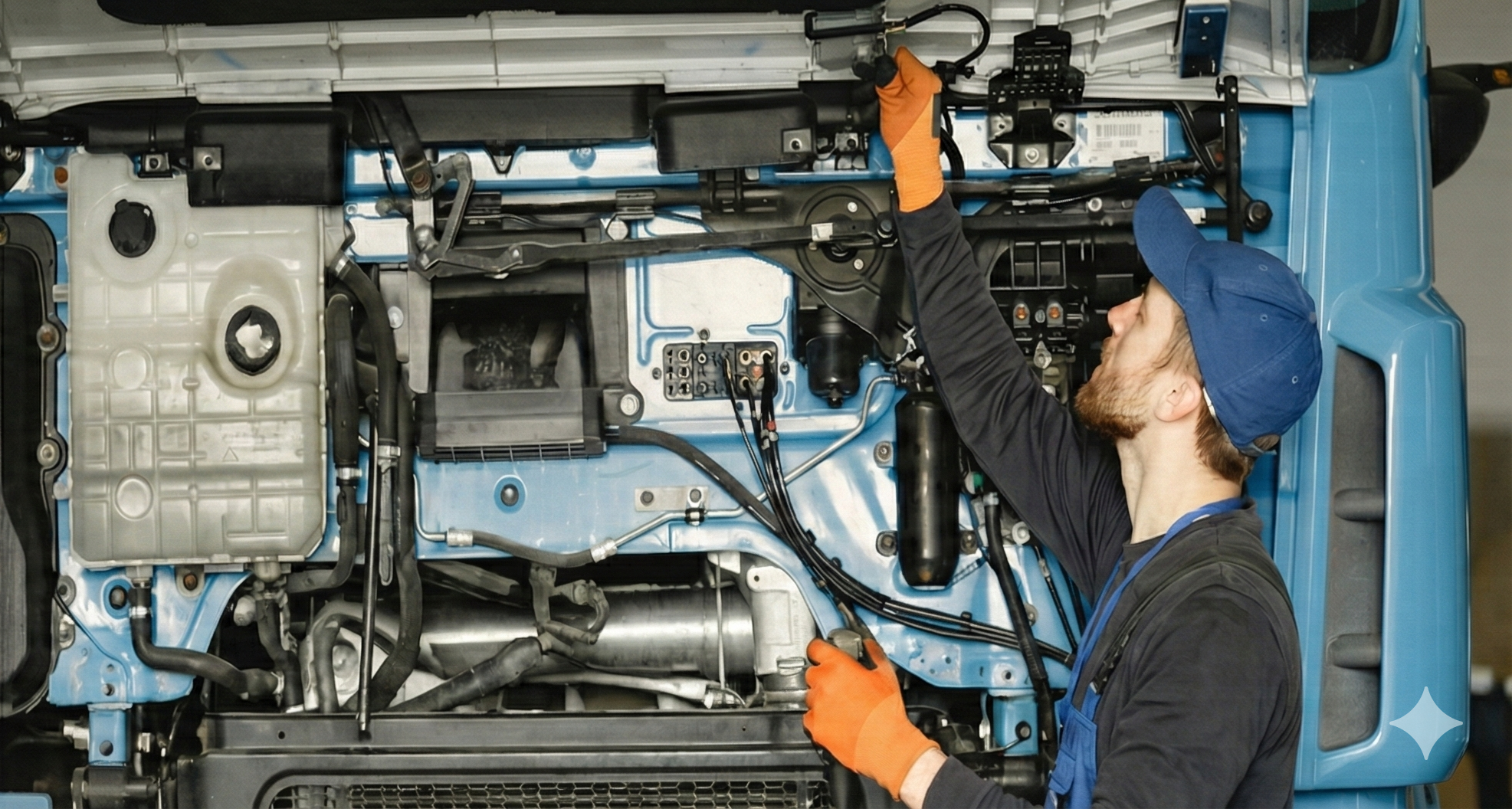
IOX (Input/Output Expander) désigne des modules conçus pour étendre les capacités du dispositif Geotab GO.

Pourquoi utiliser des IOX ?

Bien que le dispositif GO offre des fonctionnalités de base, l'intégration de modules IOX procure la flexibilité nécessaire pour adapter les solutions aux besoins spécifiques des parcs de véhicules.

  • Fonctionnalités améliorées : Identification conducteur, communication bidirectionnelle, périphériques.
  • Collecte de données accrue : Informations plus détaillées pour la gestion de parc.
  • Sécurité et conformité : Améliore la sécurité du conducteur et la conformité réglementaire.
  • Pérennité : Permet au dispositif GO de s'adapter aux besoins futurs.

Visionnez la vidéo ci-dessous pour un aperçu des concepts clés :
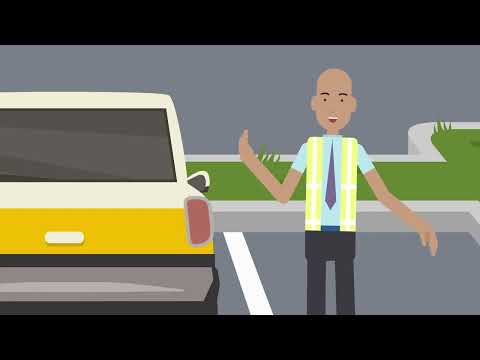
Vidéo Connexion en série
Connexion en série
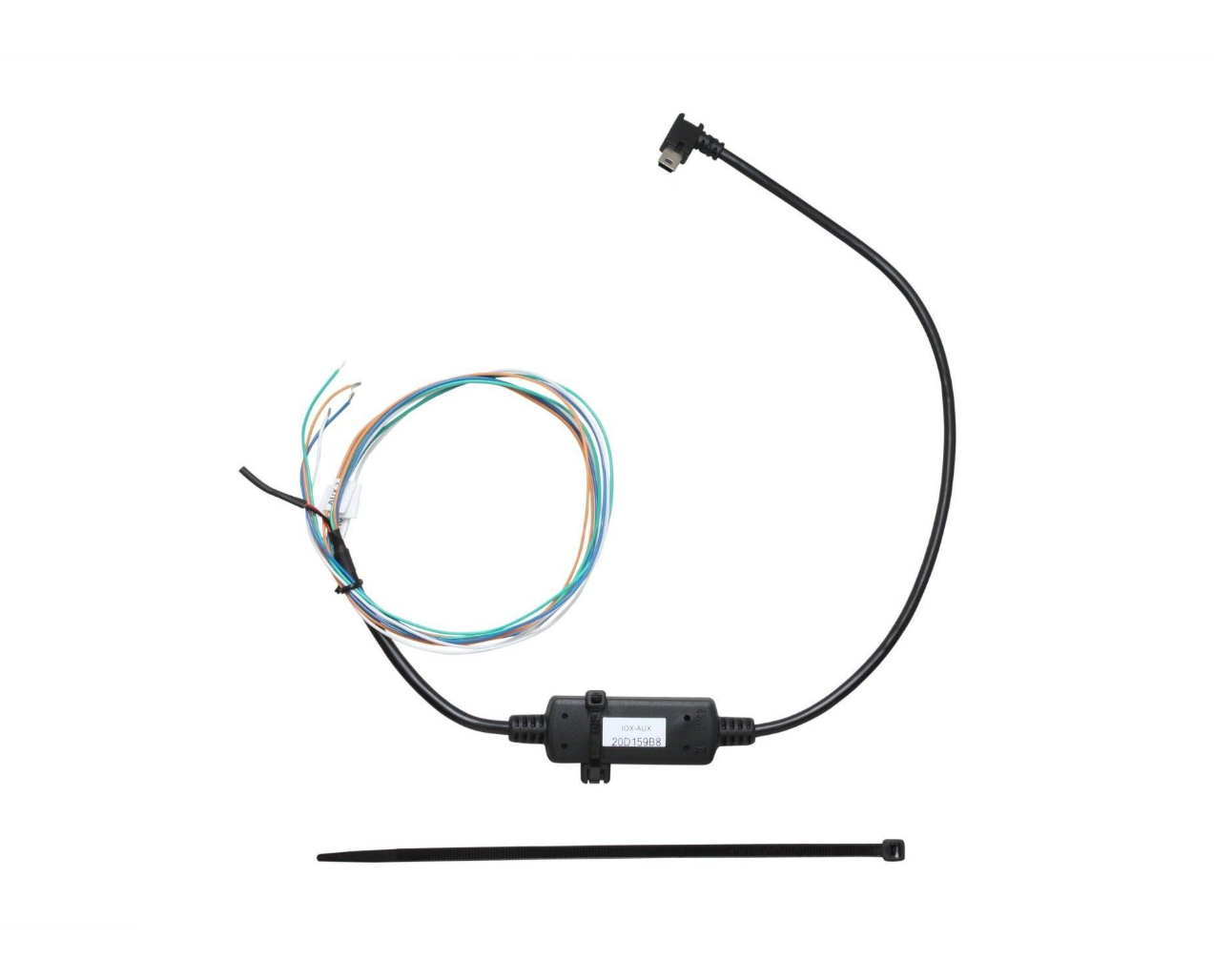
IOX-AUXM
Qu'est-ce que l'IOX-AUXM ?

IOX-AUXM

L'IOX-AUXM est un module auxiliaire utilisé pour surveiller jusqu'à 8 signaux en temps réel. Il dispose de déclencheurs d'entrée à auto-apprentissage et prend en charge divers circuits (Terre-Flottant, Commandé par la terre, etc.).
Tech

Applications IOX-AUXM

Cliquez sur les catégories pour voir les détails :

Utilisé avec IOX-WRKS pour la surveillance des opérations hivernales (déneigement, épandage).

Déneigeuse

Surveille l'état des sirènes et équipements d'urgence pour les véhicules d'intervention (Police, Pompiers, Ambulance).

Ambulance

Surveille divers capteurs, comme l'ouverture des portes, pour la sécurité et l'efficacité.

Autobus

Surveille l'état de la Prise de force (PTO) pour optimiser la maintenance et la facturation.

Camion PTO

Guide d'installation IOX-AUXM

Guide Installation
Installation étape par étape

Ce guide contient :

ℹ️ Note sur le Mappage :
Si vous utilisez l'IOX-AUXM conjointement avec l'IOX-WRKS, ne coupez pas la boucle (Loop).

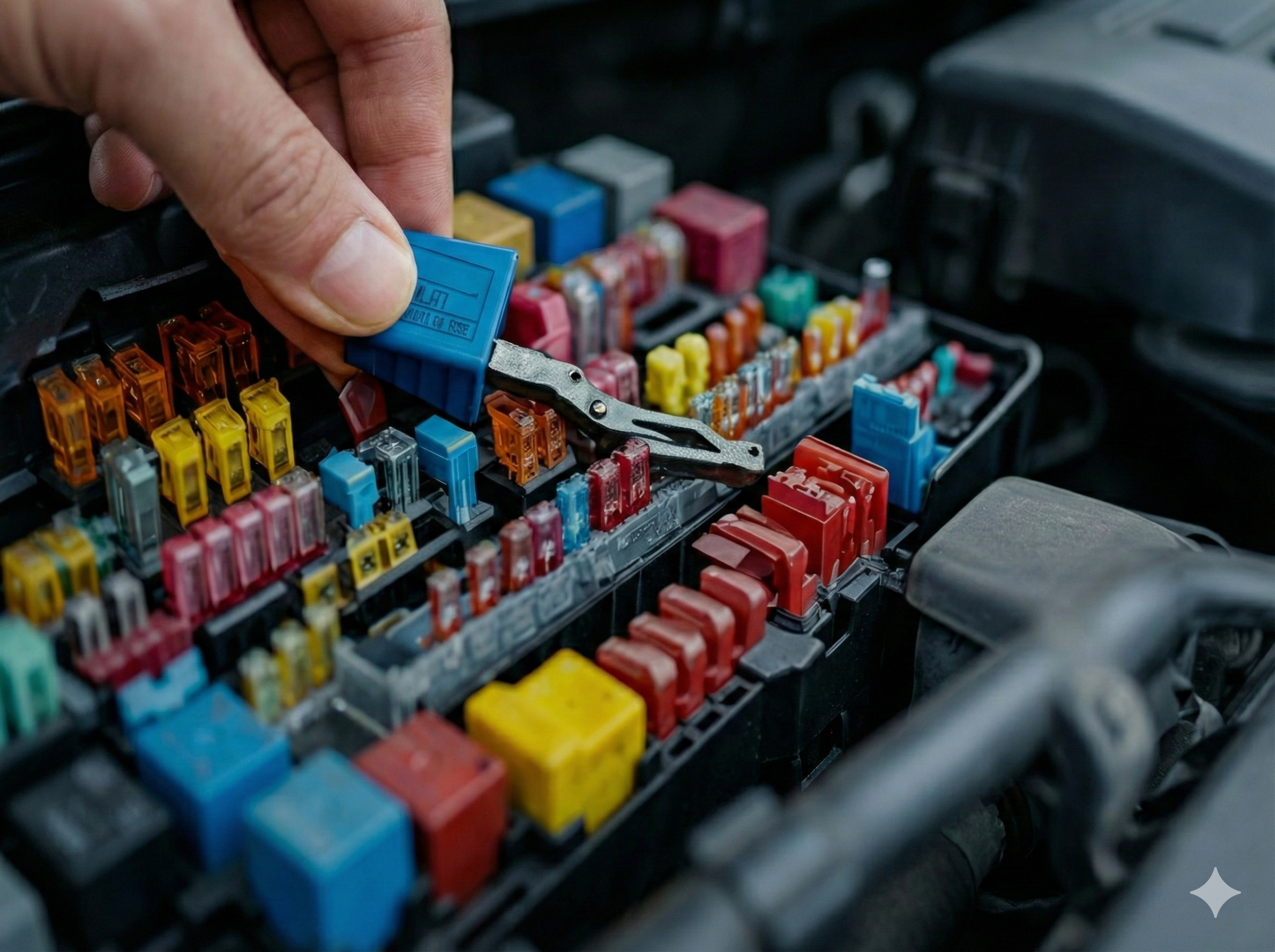
Fusibles
IOX-AUXM et logique d'auto-apprentissage

Logique d'auto-apprentissage

La logique d'auto-apprentissage, dans le contexte de l'IOX-AUXM, fait référence à sa capacité à déterminer automatiquement le type de circuit électrique auquel il est connecté.

Plus précisément, il identifie si l'auxiliaire connecté est un :

Cette fonction d'auto-apprentissage simplifie l'installation car le dispositif peut s'adapter automatiquement à différentes configurations de câblage. En cas de perte d'alimentation du dispositif ou du véhicule (batterie à plat), ou lors d'une mise à jour du micrologiciel du dispositif GO, l'auto-apprentissage peut devoir être répété.

Cet apprentissage automatique peut être désactivé et la configuration auxiliaire peut être définie manuellement à l'aide de paramètres personnalisés dans MyGeotab.

Évaluation des connaissances

Les questions suivantes visent à vérifier vos connaissances et votre compréhension de ce cours sur l'installation des modules IOX.

Cette évaluation comporte 7 questions.

Vous devez obtenir une note de 80 % pour réussir (6/7).

Vous disposez d'un nombre illimité d'essais. Si vous échouez, vous ne reprendrez que les questions incorrectes.

Question 1/7

À quoi sert un IOX-AUXM ?

Question 2/7

Lequel des énoncés suivants est exact concernant la programmation de l'IOX-AUXM ?

Question 3/7

Quel est le nombre maximum de modules IOX-AUXM pouvant être connectés en série (daisy chain) ?

Question 4/7

Comment fonctionne la logique d'auto-apprentissage avec l'IOX-AUXM ?

Question 5/7

L'IOX-AUXM peut être utilisé sur un système de 48 V ?

Question 6/7

Comment configurez-vous l'IOX-AUXM pour qu'il rapporte les entrées 5 à 8 ?

Question 7/7

Combien de modules IOX (au total) peuvent être connectés en série (daisy chain) ?

Félicitations !

Vous avez terminé le cours La technologie IOX.

1
Expliquer ce qu'est l'IOX-AUXM.
2
Suivre les étapes pour installer l'IOX-AUXM avec succès.
3
Suivre les étapes requises pour étendre l'IOX-AUXM de 4 à 8 entrées.

Évaluation non réussie

Vous devez obtenir une note de 80 % pour réussir.
Guide d'installation IOX-AUXM

Pratiques exemplaires d'installation

IMPORTANT : Avant de commencer, assurez-vous que le dispositif GO est débranché du véhicule.

Mappage des entrées (Input Mapping)

Il est obligatoire d'adhérer à une stratégie de mappage uniforme au sein d'un parc de véhicules. Voici les recommandations de Geotab :

EntréeCouleurAutobusSécuritéTravaux PublicsUrgenceHiver
AUX 1BleuFeux rougesVerrou porteBalai GLumières 1Gyrophare
AUX 2OrangeFeux ambresPaniqueBalai DLumières 2Nacelle
AUX 3VertPorteBennePaniqueSirèneStabilisateur
AUX 4BlancÉlévateurPTOPTOPTO-
IOX-AUXM #2 (Extension 5-8)
AUX 5BleuGénératrice-Gratte ventrale--
AUX 6OrangeSoudeuse-Gratte avant--
AUX 7VertOutils-Gratte latérale--
AUX 8BlancPanique-Remorquage--

Étape 2 : Identification des fils

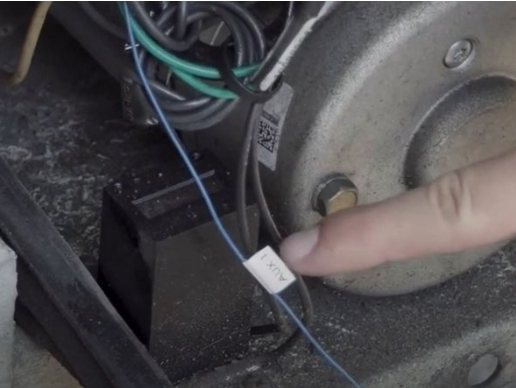
Fils AUXM
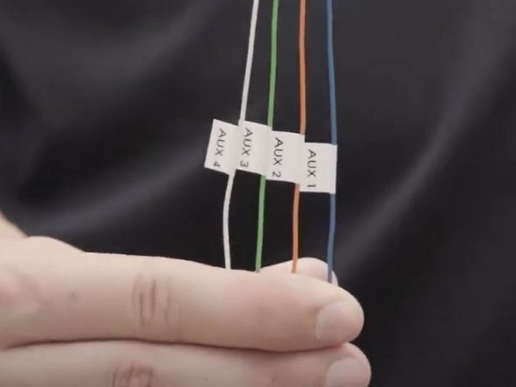
  • L'IOX-AUXM possède quatre entrées configurées et étiquetées AUX 1 à 4. Identifiez les couleurs : Bleu (1), Orange (2), Vert (3), Blanc (4).

Étape 3 : Connexion au véhicule

Connexion
  • Raccordez les fils aux signaux du véhicule selon le tableau de mappage défini à l'étape 1. Assurez-vous que les connexions sont isolées.

Étape 4 : Connexion en série (Daisy Chain)

Daisy Chain
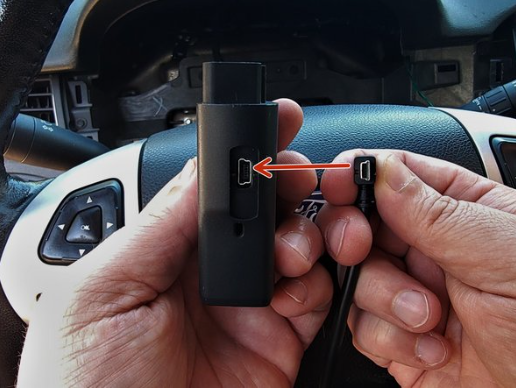
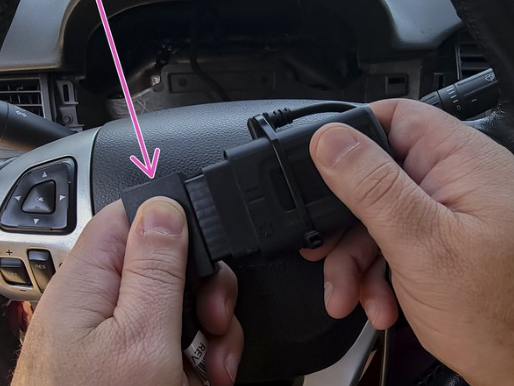
  • Si plusieurs IOX sont utilisés, connectez-les entre eux via le port d'extension. Retirez le shunt des modules intermédiaires.

Étape 5 : Configuration AUX 5-8

Couper boucle
  • Pour un deuxième module IOX-AUXM (canaux 5 à 8), localisez la boucle de fil rouge et noire et coupez-la.

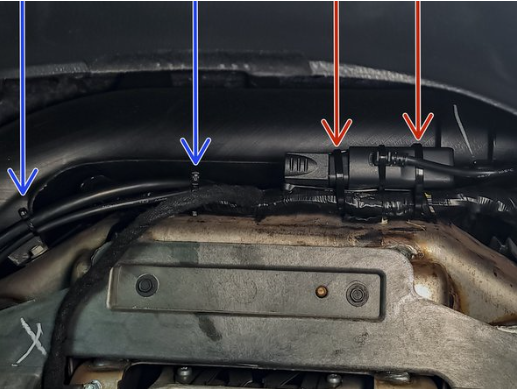
Étape 6 : Sécurisation des modules

Sécurisation
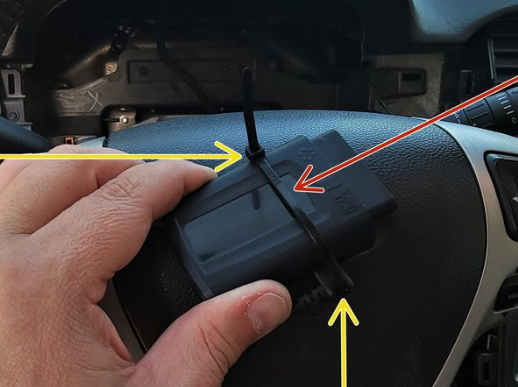
  • Fixez solidement les modules ensemble ou au faisceau à l'aide d'attaches de câble pour éviter tout mouvement excessif.

Étape 7 : Connexion au Dispositif GO

Connexion GO
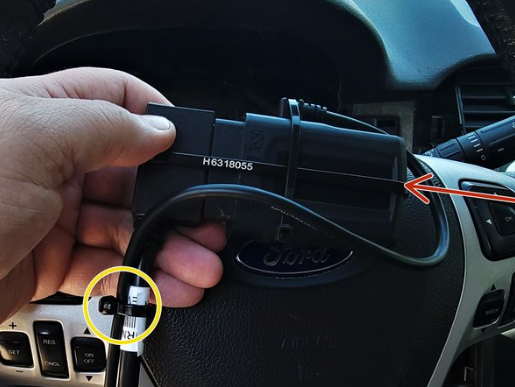
  • Retirez le couvercle en caoutchouc du port d'extension du dispositif GO.
  • Branchez le connecteur USB de l'IOX dans le dispositif GO. Important : Faites cela AVANT de brancher le GO au véhicule.

Étape 8 : Sécurisation USB

Attache USB
  • Sécurisez la connexion USB au dispositif GO à l'aide d'une attache de câble.
  • Coupez l'excédent de l'attache.

Étape 9 : Acheminement final

Routing
  • Acheminez les câbles proprement sous le tableau de bord.
  • Sécurisez l'excédent de câble avec des attaches pour éviter toute interférence avec les pédales ou la colonne de direction.

Étape 10 : Vérification des DEL

DEL
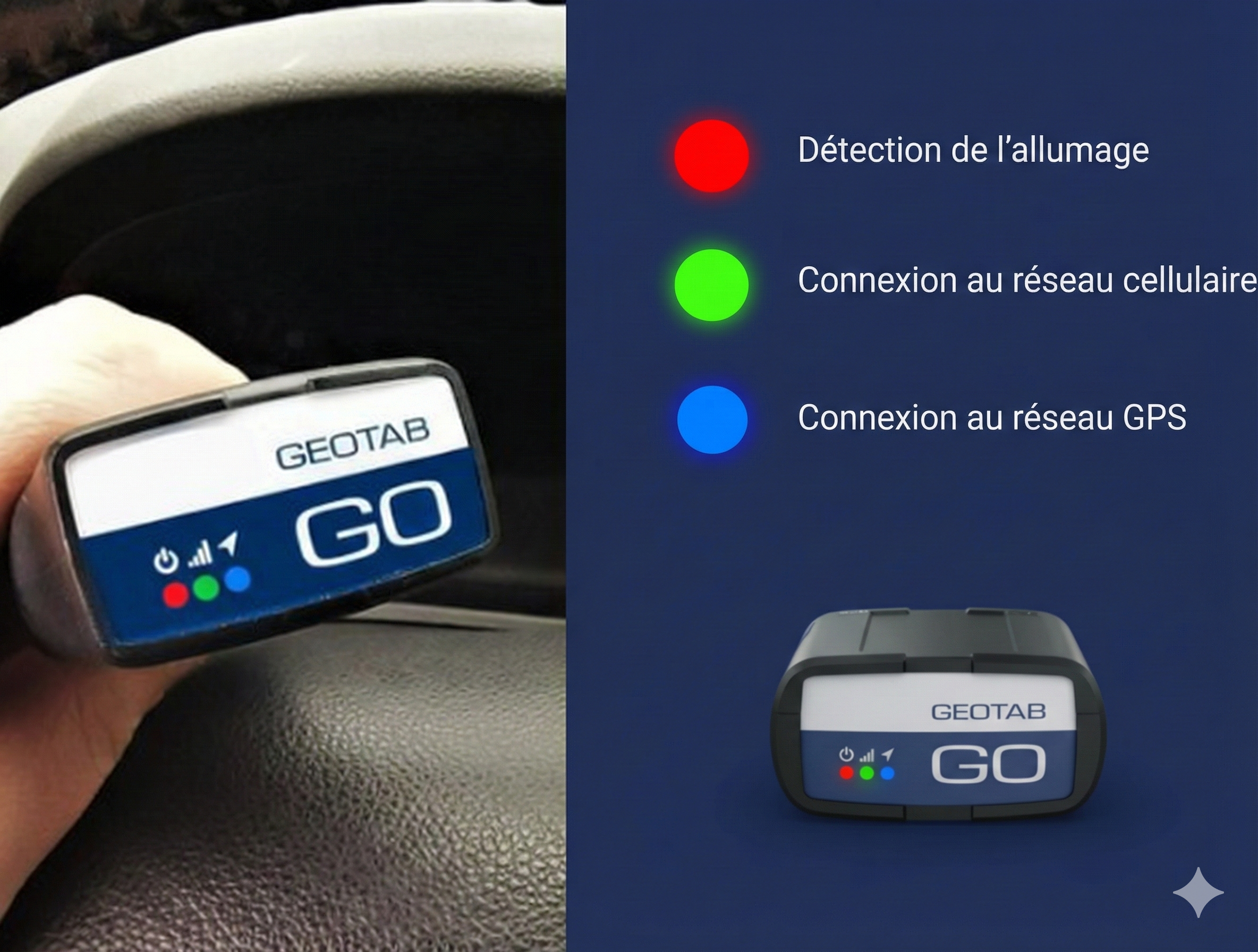
  • Démarrez le véhicule.
  • Le dispositif émet 2 bips rapides toutes les 60 secondes durant la configuration.
  • Une fois configuré (3 DEL fixes), il émet 10 bips rapides.

Étape 11 : Validation (MyInstall)

Validez votre installation via le portail MyInstall Public.

Menu MyInstall

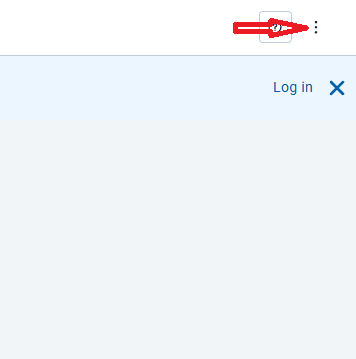
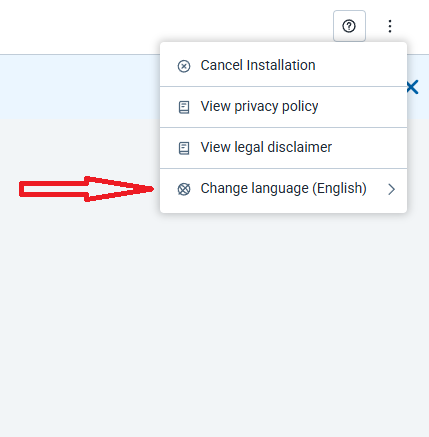
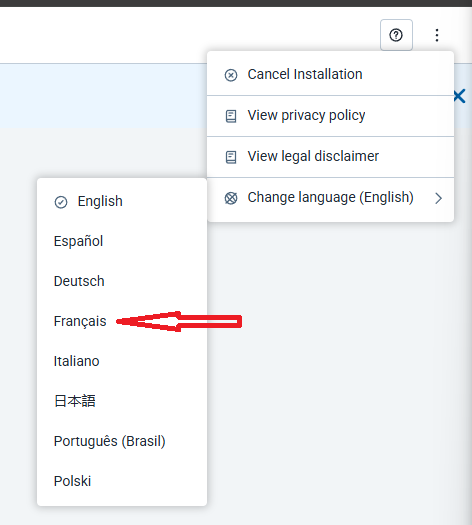
Pour changer la langue en Français :

  1. Cliquez sur les 3 petits points (Menu en haut à droite).
  2. Cliquez sur "Change Language (English)".
  3. Sélectionnez "Français".
Ouvrir MyInstall (Public)
Installateurs certifiés :
Si vous avez un compte installateur, utilisez MyAdmin :
🔗 https://myadmin.geotab.com/

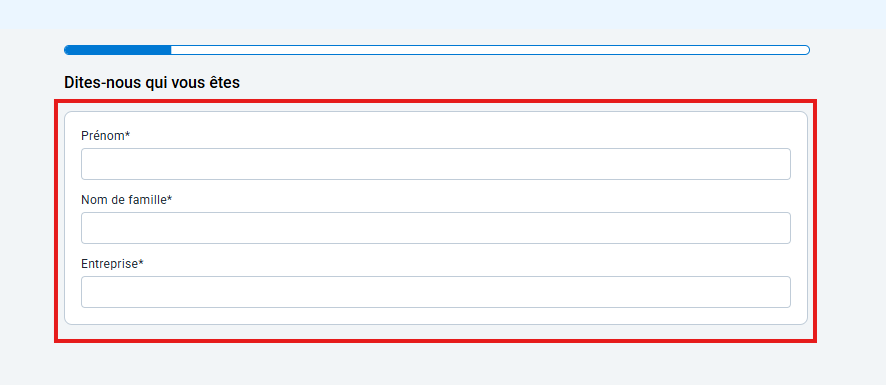
Étape 12 : Identification de l'installateur

Dites-nous qui vous êtes.

Identification Installateur
  • Entrez votre Prénom et Nom.
  • Entrez le nom de votre Compagnie.

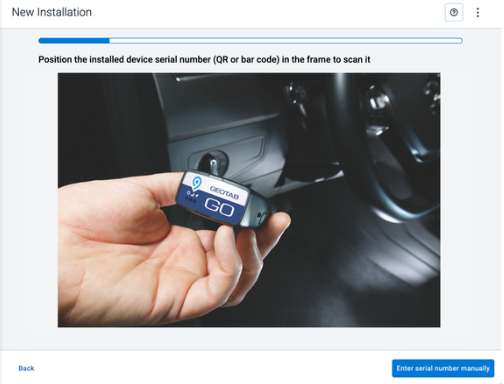
Étape 13 : Numéro de série du dispositif

Scannez ou entrez le numéro de série.

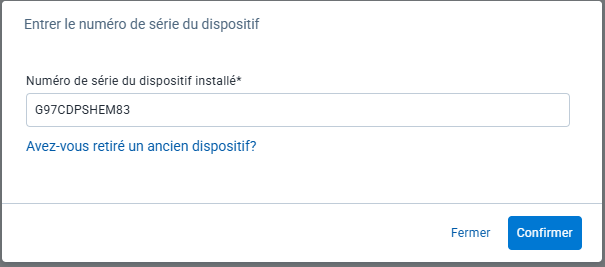
Serial Number Entry
  • Vous pouvez scanner le code-barres avec votre caméra.
  • Ou entrer manuellement les 12 caractères du numéro de série.
  • Important : Si vous remplacez un ancien appareil, cochez la case "Avez-vous retiré un ancien appareil ?"

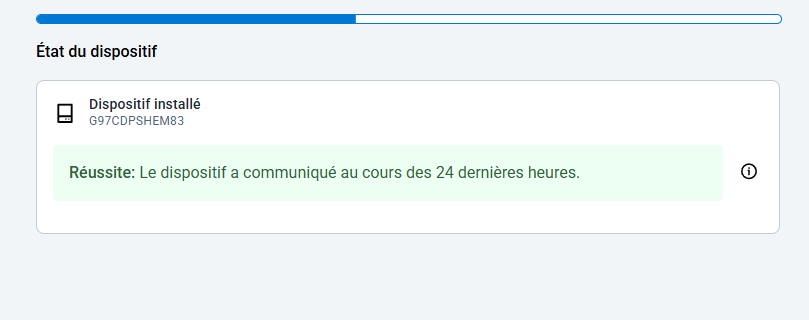
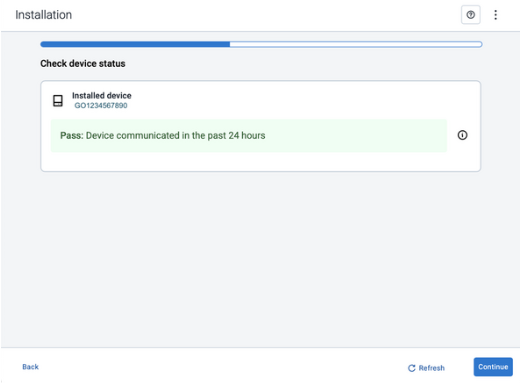
Étape 14 : Statut du dispositif

Vérification de la communication.

Device Status
  • Vert (Pass) : Le dispositif communique correctement.
  • Rouge (Fail) : Échec de communication. Vérifiez les DEL et redémarrez le moteur.

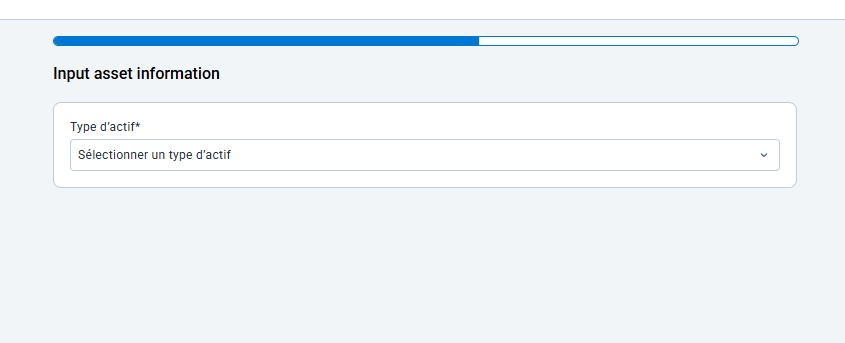
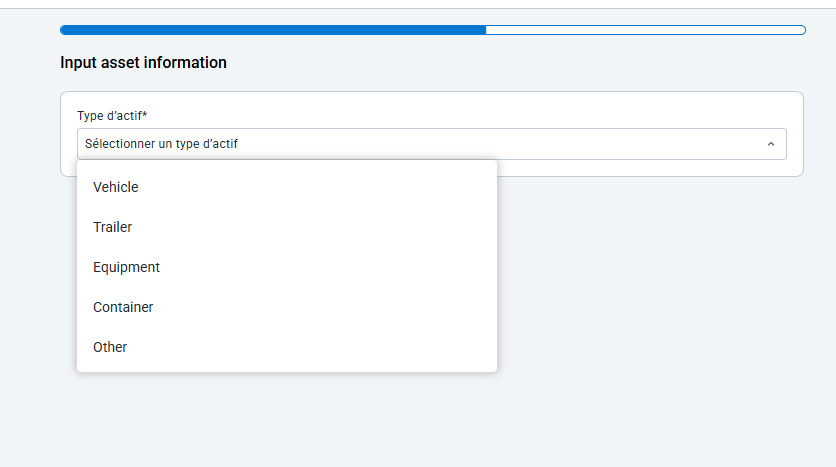
Étape 15 : Type d'actif

Sélectionnez le type de véhicule ou d'équipement.

Asset Type
  • Choisissez la catégorie appropriée dans le menu déroulant (Véhicule, Remorque, etc.).

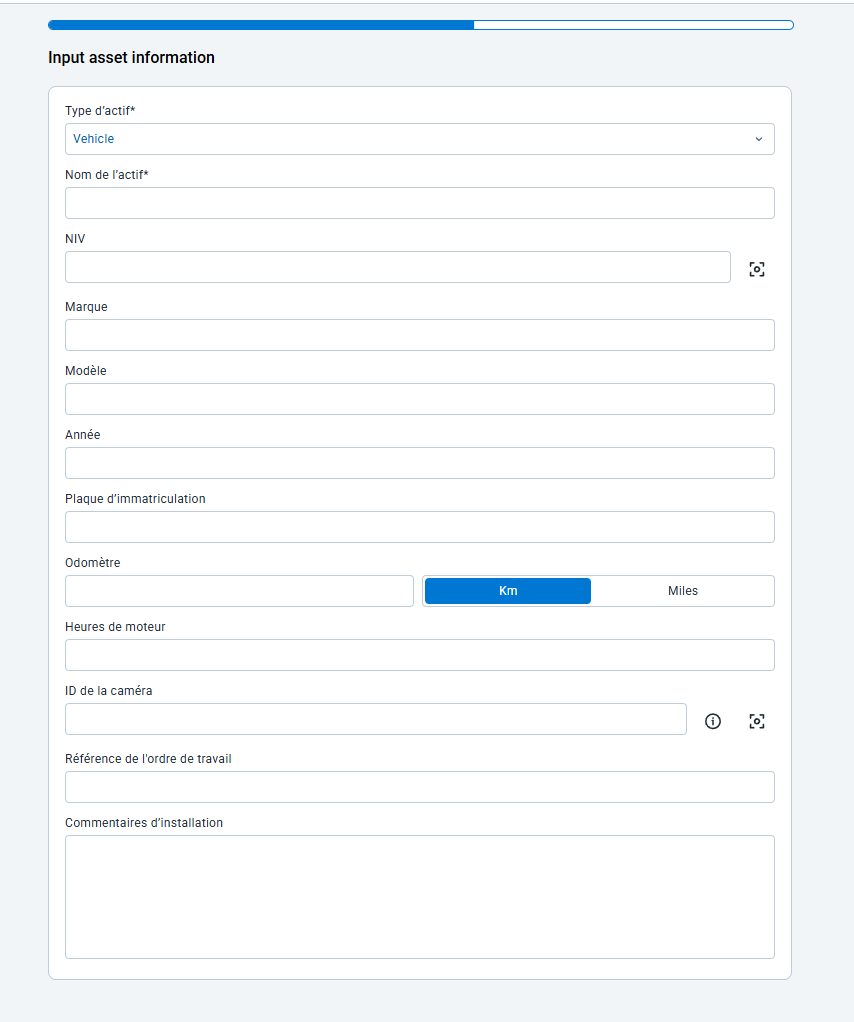
Étape 16 : Informations de l'actif

Asset Details
  • Nom de l'actif : Obligatoire (ex: Camion 101).
  • VIN : Obligatoire. Il peut être scanné ou entré manuellement.
  • Marque/Modèle/Année : Souvent remplis automatiquement via le VIN.
  • Odomètre : Entrez le kilométrage actuel.
  • Heures moteur : Si disponible.

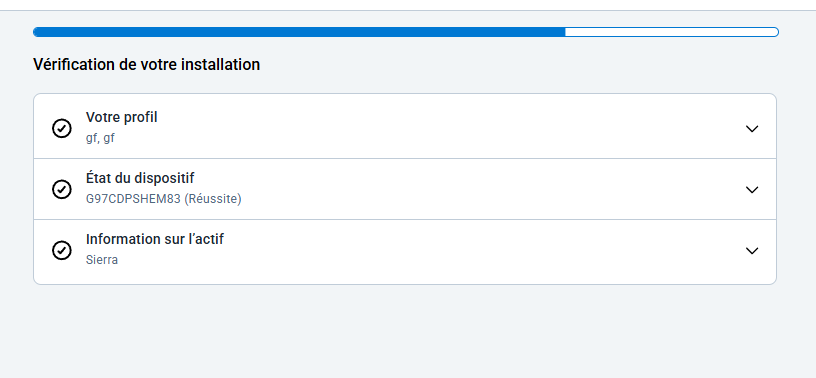
Étape 17 : Révision et Soumission

Vérifiez toutes les informations avant de terminer.

Review Screen
  • Assurez-vous que tous les statuts sont au vert.
  • Cliquez sur "Continue" ou "Terminer" pour valider l'installation.
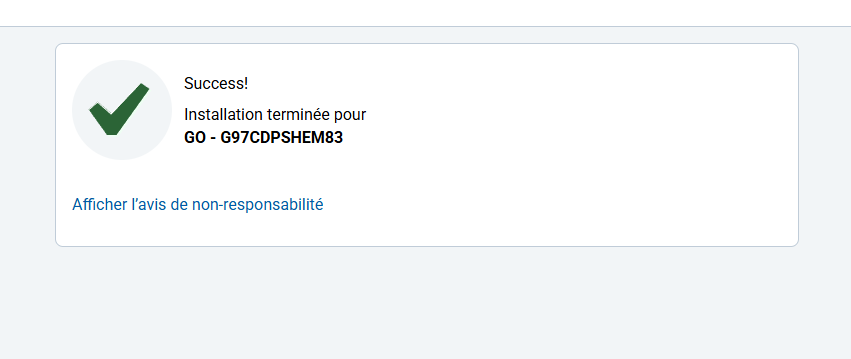
  • L'écran de succès confirmera l'enregistrement.

Étape 18 : Informations légales et sécurité

Veuillez consulter les documents suivants pour plus d'informations :